- Energieklasse (SDR)
- Energieklasse (HDR)
- Diagonale
- 23,8″
- Auflösung
- 1920 × 1080
Computer & Büro
PC-Monitore für Büro, Gaming und Kreativarbeit.
72 Modelle mit belegten DatenKaufberatung lesenSo bewerten wir
Bestenliste
Ausgewogen für Arbeit, Medien und gelegentliches Spielen: Schärfe, Bildrate, Helligkeit, Farbraum, Ergonomie, USB-C und Energie.
Bestenliste
Für Spiele: Vor allem eine hohe native Bildrate, dazu Schärfe und Helligkeit. Reaktionszeit und VRR fehlen, solange sie nicht gemessen bzw. nicht erfasst sind.
Bestenliste
Für lange Arbeitstage: verstellbarer Standfuß, scharfe Schrift, ein Kabel zum Notebook (USB-C mit Laden) und geringer Verbrauch.
Eigene Gewichtung
Stell für jedes Kriterium ein, wie wichtig es dir ist, etwa Pixeldichte, EU-Energieklasse, Ergonomie. Die Rangliste rechnet mit denselben belegten Daten neu.
Orientierung nach den vorhandenen Profilkriterien – keine Empfehlung eines einzelnen Monitors.
Starte im Büroprofil, wenn dir ein verstellbarer Standfuß und hohe Pixeldichte wichtig sind. Diese beiden Kriterien haben dort das größte gemeinsame Gewicht.
Bildschirmgröße und Arbeitsfläche zusätzlich prüfen. Die Einordnung ist kein Ergonomie- oder Lesbarkeitstest.
Zum Profil „Büro & Homeoffice“Das Büroprofil gewichtet USB-C-Ladeleistung stärker als das Gesamtprofil und ist damit ein Einstieg für diesen Schwerpunkt.
Das Profil garantiert keine Kompatibilität. USB-C-Bildsignal, passende Ladeleistung und Anforderungen deines Notebooks im Datenblatt prüfen.
Zum Profil „Büro & Homeoffice“Im Gamingprofil trägt die native Bildwiederholrate die Hälfte des Gewichts; Pixeldichte und SDR-Helligkeit ergänzen sie.
Das ist kein Spieletest: Gemessene Reaktionszeit, Input-Lag sowie VRR- und HDR-Qualität werden damit nicht bewertet.
Zum Profil „Gaming“Das Gesamtprofil verteilt die Gewichtung auf sieben Kriterien, darunter Pixeldichte, Bildrate, Standfuß und USB-C-Laden.
Farbraumabdeckung ersetzt keine gemessene Farbtreue oder HDR-Bewertung. Daraus folgt keine Empfehlung für professionelle Bildbearbeitung.
Zum Profil „Gesamt“Die Profilranglisten zeigen auch, wenn Angaben für eine Wertung fehlen. Prüfe zusätzliche Anforderungen in der Monitortabelle oder nutze deine eigene Gewichtung.
Kaufberatung
Welcher Monitor zu dir passt, hängt vor allem davon ab, wofür du ihn nutzt und wie weit du davor sitzt. Die kurze Antwort sieht so aus.
Warum das so ist und wo unsere Daten Grenzen haben, erklären die folgenden Abschnitte.
Die Diagonale verrät wenig über den Platzbedarf. Ein 34-Zoll-Breitbildmonitor ist rund 80 cm breit, aber nicht höher als ein 27-Zoll-Modell mit 16:9, ein 32-Zoll-Gerät ist vor allem höher. Miss deshalb vor dem Kauf den Schreibtisch aus und rechne Rahmen und Standfuß dazu.
Wie scharf Schrift wirkt, hängt nicht von der Auflösung allein ab, sondern davon, wie dicht die Bildpunkte sitzen und wie weit du entfernt bist. Die Dichte wird in ppi angegeben, also Pixel pro Zoll. Die Grafik zeigt oben die Größe im Maßstab und darunter für jede Kombination in unserem Vergleich die Pixeldichte und den Abstand, ab dem du einzelne Pixel nicht mehr siehst.
Bildfläche berechnet aus Diagonale und Seitenverhältnis (24 Zoll als 23,8, 32 Zoll als 31,5 Zoll sichtbare Diagonale), ohne Rahmen und Standfuß. Die Pixeldichte ist aus Auflösung und Diagonale gerechnet, nicht gemessen; die drei Stufen sind unsere Einteilung, keine Norm. Der Abstand gibt an, ab wann ein Pixel kleiner als eine Winkelminute erscheint und bei normaler Sehschärfe (Visus 1,0) nicht mehr einzeln zu sehen ist. Das ist eine Rechnung mit einem Idealwert, kein Sehtest. Weitere Größen findest du in der Filterliste.
Full HD passt deshalb besser zu 24 als zu 27 Zoll, wo die Pixeldichte auf rund 82 ppi sinkt. Bei 27 Zoll ist QHD der Mittelweg, 4K ist die Wahl für sehr feine Schrift. Ein 32-Zoll-Monitor mit QHD ist mit rund 93 ppi nicht schärfer als ein 24-Zoll-Gerät mit Full HD, nur größer. Wann sich bei 27 Zoll 4K statt QHD lohnt, rechnet der Ratgeber WQHD oder 4K bei 27 Zoll durch, den Vergleich mit dem Breitformat der Ratgeber Ultrawide oder 32 Zoll.
Den Abstand rechnen wir mit normaler Sehschärfe. Dann sieht das Auge zwei Punkte noch getrennt, die eine Winkelminute auseinanderliegen. Bei 27 Zoll mit QHD werden die Pixel ab rund 80 cm kleiner als dieser Winkel, mit 4K schon ab rund 55 cm und mit Full HD erst ab rund 105 cm. Miss also, wie weit deine Augen vom Bildschirm entfernt sind. Sitzt du näher als der Wert in der Grafik, bringt die höhere Auflösung sichtbar mehr Schärfe. Das ist eine Rechnung mit einem Idealwert, kein Sehtest.
Für Spiele zählt die native Bildwiederholrate, also die Rate ohne Übertaktung. In unserem Vergleich reicht sie von 60 bis 180 Hz. Schau dabei auf den Anschluss, denn die Höchstrate gilt nicht immer überall. Der Hersteller nennt die 180 Hz des Philips Evnia 27M2C5501 nur über DisplayPort, über HDMI sind es 144 Hz. HDMI 2.1 geben laut Hersteller zum Beispiel für Dell S2725QC, Dell S2725DSM und Dell S3425DW an. Ob dein Rechner oder deine Konsole das nutzt, steht in deren Datenblatt. Im Profil für Büroarbeit spielt die Bildrate bei uns keine Rolle. Wie viel Hertz du wirklich brauchst und was VRR bringt, erklärt der Ratgeber Wie viel Hertz braucht ein Gaming-Monitor?
Bei den meisten Modellen mit Panelangabe nennt der Hersteller IPS. VA nennen etwa Philips für den Evnia 27M2C5501 und Dell für den S3425DW. OLED steht laut EU-Produktdatenbank EPREL unter anderem beim Alienware AW3225QF, beim ASUS PG32UCWM und beim AOC AG326UDAM. Wie sich die Panels bei Kontrast, Blickwinkel oder Reaktionszeit unterscheiden, haben wir nicht selbst gemessen. Deshalb zählt der Paneltyp nicht in unseren Score, du kannst aber danach filtern.
Mit USB-C kann ein einziges Kabel Bild, Daten und Ladestrom übertragen. Bis zu 90 W laden laut Hersteller der LG 27UP850N-W und der LG 27UP850K-W, 65 W der Dell S2722QC, der S2725QC und der S3425DW. Viele andere Modelle laden über USB-C laut Datenblatt gar nicht. Vergleiche die Ladeleistung mit dem Netzteil deines Notebooks. Damit die Ein-Kabel-Lösung klappt, müssen drei Dinge zusammenpassen.
Die Steckerform allein bestätigt keine dieser Funktionen. Passt das Laden nicht zum Notebook, kann das separate Netzteil weiter nötig sein. Die Grafik ist eine Prüfhilfe und keine Anschlussgarantie für ein konkretes Modell.
Wann USB-C Bild und Ladestrom überträgt und wie der Bildschirm zu deinem Arbeitsplatz passt, erklärt der Ratgeber zum Monitor fürs Homeoffice ausführlicher.
Ein Standfuß, der sich in der Höhe verstellen, neigen, drehen und hochkant stellen lässt, hilft bei der richtigen Aufstellung. Das bieten laut Hersteller etwa der Dell S2722QC, der S2725DSM und der Dell S2425HSM. Günstige Modelle lassen sich oft nur neigen, so nennt der Hersteller für den BenQ GW2790E nur die Neigung. Soll ein solcher Monitor höher stehen, brauchst du eine Halterung mit passender VESA-Befestigung.
Die EU-Energieklasse reicht in unserem Vergleich von B bis G. Mehr sagt die Leistungsaufnahme im normalen Betrieb ohne HDR, die EPREL für jedes Modell nennt. Sie liegt zwischen 9,1 W beim iiyama XB2492HSU-B1 mit 24 Zoll und 45 W beim AOC CU34G2XPD/BK mit 34 Zoll. In der Grafik ist jedes Modell ein Punkt, sortiert nach Größe und Auflösung. So siehst du, wie weit Monitore gleicher Größe auseinanderliegen.
sparsamhoher Verbrauch
Jeder Punkt ist ein Modell aus unserem Vergleich, mit der Leistungsaufnahme im normalen Betrieb ohne HDR laut EU-Produktdatenbank EPREL. Die Euro-Werte gelten für ein angenommenes Beispiel mit 1.760 Stunden im Jahr (8 Stunden an 220 Tagen) und 0,35 Euro je kWh, nicht für deinen Tarif.
Ein Rechenbeispiel mit angenommenen Werten zeigt, was das bedeutet. Läuft der Monitor 8 Stunden an 220 Tagen, sind das 1760 Stunden im Jahr. Bei 0,35 Euro je kWh kostet der sparsamste Monitor dann rund 5,60 Euro im Jahr, der mit dem höchsten Wert rund 27,70 Euro. Mit höherer Helligkeit oder HDR steigt der Verbrauch. Wie du das EU-Label liest und deine eigenen Kosten ausrechnest, steht im Ratgeber Wie viel Strom verbraucht ein Monitor im Jahr?
Auch das melden die Hersteller für jedes Modell an EPREL. Bei Ersatzteilen und Software-Updates unterscheiden sich die Monitore in unserem Vergleich kaum. Fast alle Hersteller sagen Ersatzteile für mindestens 7 Jahre und Updates für mindestens 8 Jahre zu. Ausnahmen sind der MSI 346CQ mit 3 Jahren für Ersatzteile und der ODYS XP32-X mit 2 Jahren für Updates. Größer sind die Unterschiede bei der Garantie des Herstellers. Die meisten nennen 3 Jahre, LG für den 27UP850N-W und den 27UP850K-W nur 1 Jahr. Bei zwei sonst ähnlichen Modellen kann das den Ausschlag geben.
Wer nicht alles selbst abwägen will, startet bei einer der drei Ranglisten mit offener Gewichtung. Die Rangliste Gesamt mischt Schärfe, Bildrate, Standfuß, USB-C, Energie, Helligkeit und Farbraum. Die Gaming-Rangliste gewichtet die Bildrate zur Hälfte, dazu Schärfe und Helligkeit. Die Rangliste Büro & Homeoffice setzt auf Standfuß, Schärfe und USB-C-Ladeleistung. Wie wir rechnen, steht in der Methodik.
Alle Werte stammen aus Herstellerangaben und aus EPREL. Getestet oder gemessen haben wir keinen der Monitore. Reaktionszeit, Farbtreue, Blickwinkel und gleichmäßige Ausleuchtung kannst du hier deshalb nicht vergleichen. Bei vielen Modellen fehlen außerdem Angaben zu Bildrate, USB-C oder Standfuß. Einen Score bekommt ein Monitor erst, wenn Werte für mindestens 80 Prozent des Gewichts in seinem Profil vorliegen. Fehlende Kriterien lassen wir aus.
Mit KI erstellt, redaktionell geprüft am 21.11.2026. Inhaltlich aktualisiert am . Wie wir arbeiten · Verantwortlich
 KI-generiert
Welcher Monitor passt zu deinem Homeoffice? Vergleiche Größe, QHD oder 4K, USB-C und Ergonomie – mit Rechenbeispielen und einer Kauf-Checkliste.
 KI-generiert
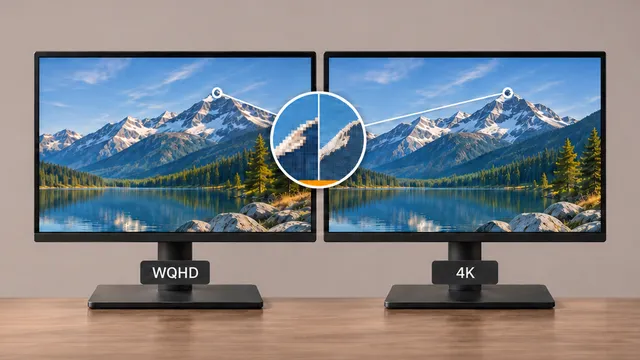
WQHD oder 4K bei 27 Zoll? Vor allem der Sitzabstand entscheidet, ob sich 4K lohnt. Wir rechnen Schärfe, Arbeitsfläche, Grafiklast und Strom durch.
 KI-generiert
Monitor-Stromverbrauch am Arbeitsplatz: 9 bis 45 Watt. Was ein Bürojahr kostet, wann HDR fast das Doppelte zieht und wie wenig der Standby ausmacht.
 KI-generiert
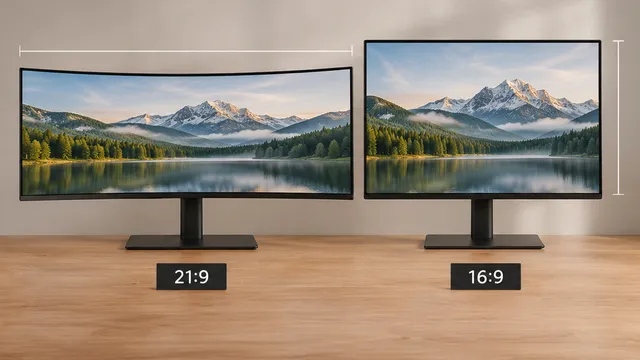
Ultrawide oder 32 Zoll mit 16:9? Wir vergleichen Breite, Höhe, Schärfe, Arbeitsfläche und Stromverbrauch der Monitore mit Zahlen aus unserem Bestand.
 KI-generiert
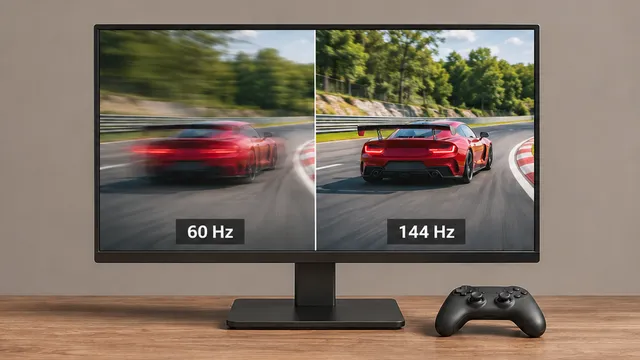
Wie viel Hertz braucht ein Gaming-Monitor: 60, 144 oder 240 Hz? Was jeder Schritt je Bild spart, native Rate, Übertaktung, Anschluss und VRR.
 KI-generiert
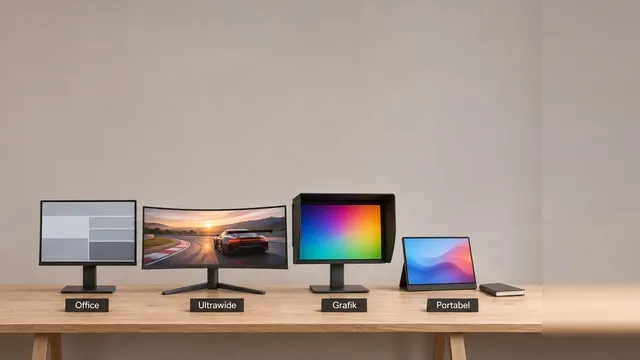
Monitor-Arten nach Einsatz und Bauart: Office, Gaming, Grafik, Ultrawide, Curved, USB-C, portabel und Touch, dazu IPS, VA und OLED im Überblick.