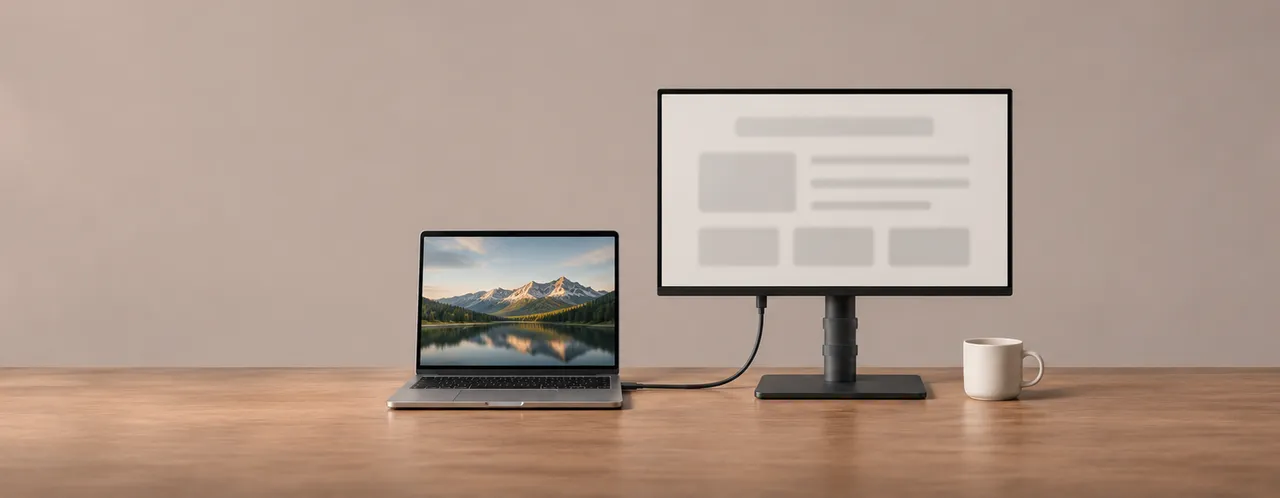
Für dein Homeoffice passt ein Monitor dann, wenn du deine Aufgaben gut darauf erledigen kannst, er auf den Schreibtisch passt und mit deinem Rechner zusammenarbeitet. Prüfe deshalb zuerst Stellfläche und Anschlüsse, danach Größe und Auflösung. Eine hohe Auflösung allein ersetzt weder eine lesbare Schriftgröße noch einen passend einstellbaren Standfuß.
Für einen einzelnen Bildschirm mit Texten, Browser und Tabellen ist 27 Zoll mit QHD ein sinnvoller Ausgangspunkt für den Vergleich. Wenn dir feine Schrift besonders wichtig ist oder du mit einem Mac arbeitest, lohnt sich bei gleicher Größe der Blick auf 4K. Das ist eine Auswahlhilfe, kein gemessener Produkttest und keine Empfehlung für jeden Arbeitsplatz.
Welche Größe und Auflösung brauchst du?
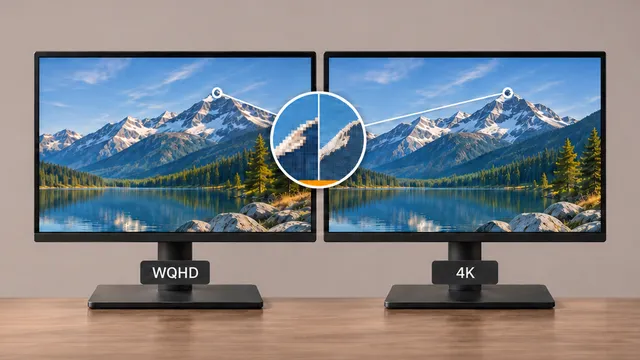
Die Diagonale beschreibt die Größe, die Auflösung die Zahl der Bildpunkte. Für die Bildpunktdichte zählt beides. Die Abkürzung ppi steht für Pixel pro Zoll. Das ergibt für vier gebräuchliche Kombinationen die folgenden Werte.
- Bei 24 Zoll mit Full HD (1920 × 1080) ergeben sich rund 92 ppi. Diese Kombination kannst du vergleichen, wenn du einen kompakten Bildschirm suchst.
- Bei 27 Zoll mit QHD (2560 × 1440) sind es rund 109 ppi. Diese Kombination dient hier als Ausgangspunkt für die Abwägung zwischen Diagonale und Bildpunktdichte.
- Bei 27 Zoll mit 4K UHD (3840 × 2160) sind es rund 163 ppi. Damit stehen bei gleicher Diagonale mehr Bildpunkte als mit QHD zur Verfügung.
- Bei 32 Zoll mit 4K UHD ergeben sich rund 138 ppi. Der Bildschirm ist größer als ein 27-Zoll-Modell, hat bei gleicher Auflösung aber eine geringere Bildpunktdichte.
Die Werte sind berechnet und nicht am Gerät gemessen. Wir verwenden die Quadratwurzel aus Breite² plus Höhe² in Pixeln, geteilt durch die Diagonale in Zoll. Rechenbeleg.
Probiere vor dem Kauf, wenn möglich, deine typischen Programme mit der gewünschten Textgröße aus. Plane die Skalierung des Betriebssystems bewusst ein. Unser Rat ist, zuerst die Lesbarkeit zu wählen und anschließend zu prüfen, wie viel Platz für Fenster bleibt. Leite eine feste Empfehlung nicht allein aus einer ppi-Zahl ab.
Arbeitest du mit einem Mac, hilft ein Vergleichswert. Apples eigenes 27-Zoll-Display hat 5K mit 218 ppi. Ein 27-Zoll-Monitor mit 4K liegt mit rund 163 ppi näher an dieser Dichte als QHD mit rund 109 ppi. Apple-Beleg.
Das Raster zeigt das Größenverhältnis schematisch, nicht jeden echten Bildpunkt. Bei 4K mit 150 % Skalierung ergeben 3840 ÷ 1,5 und 2160 ÷ 1,5 rechnerisch 2560 × 1440. Das entspricht QHD bei 100 %, obwohl mehr physische Bildpunkte vorhanden sind.
Die tatsächlich nutzbare Fläche hängt auch vom Betriebssystem und der Anwendung ab. Eigene Rechnung, keine Bildschirmmessung.
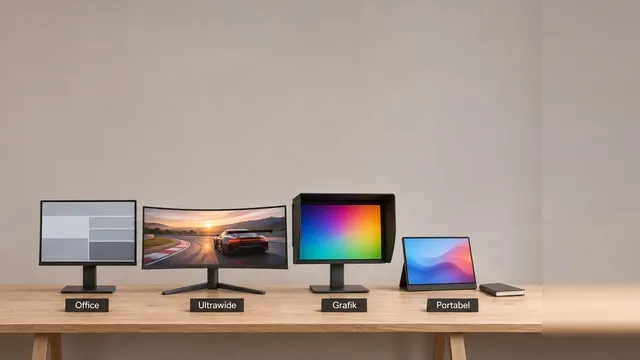
Welche weiteren Monitor-Arten es gibt, vom Ultrawide über den Grafikmonitor bis zum portablen Zweitbildschirm, zeigt der Ratgeber Welche Monitor-Arten gibt es?
Wann USB-C Bild und Ladestrom überträgt
Ein geeignetes USB-C-Setup kann Bild, USB-Daten und Strom über ein Kabel übertragen. Für die Bildausgabe über DisplayPort muss der Anschluss am Rechner DisplayPort Alt Mode unterstützen; ein USB-C-Anschluss ohne diese Funktion liefert darüber kein Bild. Monitor und Kabel müssen ebenfalls zur vorgesehenen Verbindung passen. Die VESA, die den DisplayPort-Standard herausgibt, beschreibt diese Voraussetzungen und die mögliche Ein-Kabel-Verbindung. VESA-Beleg.
Für das Bild brauchst du ein vollwertiges USB-C-Kabel (Full-Featured). Ein einfaches Ladekabel hat die dafür nötigen Leitungen in der Regel nicht. Kabel-Beleg. Bei Thunderbolt 4 und 5 gehört die Bildausgabe zur Zertifizierung, Intel nennt für Thunderbolt 4 bis zu zwei 4K-Bildschirme mit 60 Hz. Bei anderen USB-C-Anschlüssen hilft weiterhin nur die Gerätedokumentation. Thunderbolt-Beleg.
Suche in den Unterlagen deines konkreten Notebooks und Monitors nach Bildübertragung, unterstützter Auflösung und Bildwiederholrate sowie USB Power Delivery. Vergleiche die angebotene Ladeleistung mit dem Bedarf des Notebooks. Eine pauschale Aussage wie „65 Watt reichen“ ist dafür zu ungenau. Wenn das Laden über den Monitor nicht zu deinem Gerät passt, plane das separate Netzteil ein.
- NotebookBildausgabe und unterstützte Ladefunktion prüfen
- KabelPassend für Bildübertragung und benötigte Ladeleistung
- MonitorVideoeingang und passende Power-Delivery-Leistung prüfen
Die Steckerform allein bestätigt keine dieser Funktionen. Passt das Laden nicht zum Notebook, kann das separate Netzteil weiter nötig sein. Die Grafik ist eine Prüfhilfe und keine Anschlussgarantie für ein konkretes Modell.
So passt der Bildschirm zu deinem Platz
Die BG BAU beschreibt einen leicht nach unten gerichteten Blick und empfiehlt eine Aufstellung im rechten Winkel zum Fenster, um Blendung zu vermeiden. Der passende Sehabstand hängt vor allem von der Sehaufgabe ab. Für typische Büroarbeit mit viel Lesen nennt die BG BAU 50 bis 65 Zentimeter als bewährt. Eine einzige Größenregel reicht deshalb nicht für jeden Arbeitsplatz. Hinweise der BG BAU.
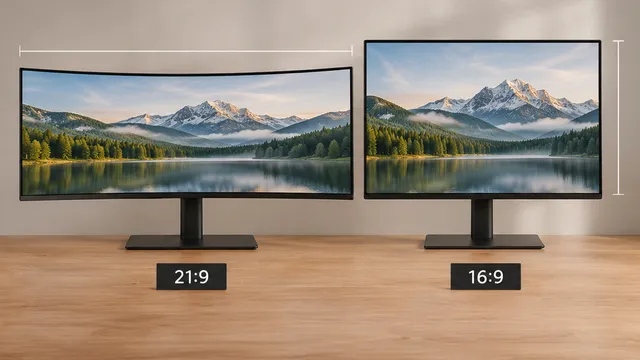
Prüfe Höhenverstellung und Neigung und miss die Stellfläche einschließlich Standfuß. Willst du Dokumente hochkant lesen, nimm die Pivot-Funktion als zusätzliches Kriterium auf. Bei einer vorhandenen Monitorhalterung musst du Befestigung und zulässiges Gewicht des konkreten Modells separat abgleichen. Diese Funktionen sind Auswahlkriterien, kein Nachweis einer gesundheitlichen Wirkung.
Achte außerdem auf eine entspiegelte Oberfläche. Für Bildschirmarbeitsplätze verlangt die Arbeitsstättenverordnung, dass die Oberflächen frei von störenden Reflexionen und Blendungen sind und das Bild flimmerfrei ist. Arbeitsstättenverordnung. Nach der zugehörigen Technischen Regel liefert ein LCD-Bildschirm bei 60 Hz in der Regel ein flimmerfreies Bild. Eine höhere Bildwiederholrate macht Bewegungen flüssiger, ist für Büroarbeit aber keine Voraussetzung. ASR A6.
Energieverbrauch vergleichen statt nur auf die Klasse schauen
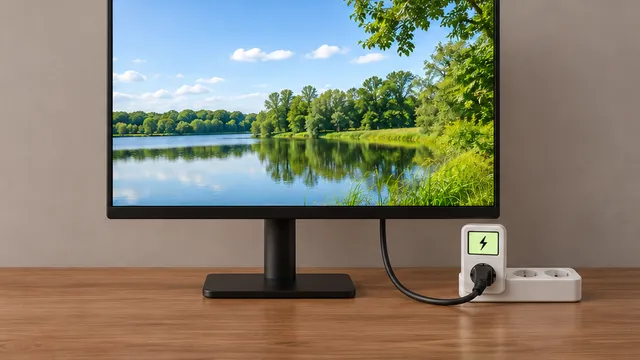
Das EU-Energielabel für elektronische Displays verwendet die Skala A bis G und unterscheidet die Angaben für SDR und HDR. SDR steht für den Standard-Dynamikumfang, HDR für einen erweiterten Dynamikumfang. Vergleiche Werte derselben Betriebsart; der QR-Code führt zu weiteren Modelldaten in EPREL. EU-Beleg.
Die Verbrauchsangabe lautet kWh je 1000 Stunden. Der Zahlenwert entspricht der Leistungsaufnahme in Watt. In einem rein hypothetischen Beispiel mit 20 kWh je 1000 Stunden, 8 Stunden an 220 Arbeitstagen und angenommenen 0,35 Euro je kWh ergeben sich 20 × 1760 ÷ 1000 = 35,2 kWh und 12,32 Euro. Das ist weder ein aktueller Stromtarif noch die Messung eines bestimmten Monitors. Standby, zusätzliche Geräte und abweichende Nutzung sind nicht eingerechnet. Einheit und Rechenweg.
Welche Ausstattung ist dir im Alltag wirklich wichtig?
Schreibe vor dem Vergleich auf, welche Aufgaben du erledigst und welche Geräte du anschließt. Für lange Dokumente kann die Hochkantfunktion ein Auswahlgrund sein; für häufigen Notebook-Wechsel eine passende Ein-Kabel-Verbindung. Für mehrere Fenster solltest du Anordnung und lesbare Textgröße ausprobieren. Das sind Nutzungsszenarien und keine pauschalen Qualitätsurteile über einzelne Modelle.
Wenn du bereits einen guten QHD-Monitor besitzt, ist 4K kein automatischer Pflichtkauf. Prüfe zuerst, was dich tatsächlich stört. Fehlt eine passende Höhe oder ein bequemer Anschluss, löst eine höhere Auflösung dieses Problem nicht.
Wenn du viel mit kleinen Schriften und langen Dokumenten arbeitest, vergleiche 27 Zoll QHD mit 27 Zoll 4K bei einer für dich lesbaren Skalierung. Mehr Bildpunkte bedeuten nicht automatisch mehr nutzbare Arbeitsfläche. Bei 150 Prozent Skalierung entspricht ein 4K-Bildschirm rechnerisch der Fläche von QHD, nur feiner gezeichnet.
Wenn du häufig das Notebook wechselst, priorisiere die nachgewiesene Anschluss- und Ladekompatibilität. Eine passende Ein-Kabel-Lösung kann dir im Alltag mehr bringen als Funktionen, die du nie nutzt.
Statt viele Zusatzfunktionen gleich wichtig zu behandeln, begrenze deine Muss-Kriterien. Unter Monitoren fürs Büro kannst du das vorhandene Büroprofil als Orientierung nutzen. Die Erklärung unserer Monitorwertung zeigt dir, nach welchen Daten und Regeln die Rangfolge entsteht. Ein Daten-Score ist kein selbst durchgeführter Produkttest.
Deine Checkliste vor dem Kauf
- Stellfläche, Anschlüsse und Standfuß passen auf deinen Schreibtisch.
- Größe, Auflösung und eingestellte Schriftgröße passen zu deinen Aufgaben.
- Rechner, vollwertiges Kabel und Monitor unterstützen die gewünschte Bildverbindung.
- Die Ladeleistung ist mit deinem Notebook abgeglichen oder ein separates Netzteil eingeplant.
- Höhe, Neigung und gegebenenfalls Hochkantfunktion passen zu deiner Aufstellung, die Oberfläche ist entspiegelt.
- Energieverbrauch und Energieklasse werden für dieselbe Betriebsart verglichen.
- Du hast festgelegt, welche Funktionen notwendig und welche nur optional sind.
Öffne als nächsten Schritt die Monitorübersicht und grenze die Auswahl nach deinen Muss-Kriterien ein. In der Monitortabelle siehst du die vorhandenen Angaben nebeneinander. Die eigene Gewichtung hilft dir anschließend, andere Prioritäten als das Büroprofil auszuprobieren.
Belege zu diesem Text (12)
- EinordnungPixeldichte: 24 Zoll Full HD rund 92 ppi, 27 Zoll QHD rund 109 ppi, 27 Zoll 4K UHD rund 163 ppi, 32 Zoll 4K UHD rund 138 ppi. · Eigene Rechnung: sqrt(Breite_px² + Höhe_px²) / Diagonale_Zoll; ungerundet 91,7878 / 108,7855 / 163,1783 / 137,6817 ppi. Skalierung 4K bei 150 %: 3840/1,5=2560 und 2160/1,5=1440 logische Einheiten, also rechnerisch die Fläche von QHD; tatsächliche Anwendungsdarstellung kann abweichen.
- FaktDisplayPort über USB-C kann Bild, USB-Daten und Strom verbinden; für diesen Bildpfad braucht der Rechner DisplayPort Alt Mode, ohne diese Funktion kein Bild. displayport.org ist die Seite der VESA, die den Standard herausgibt. · DisplayPort Over USB-C: Abschnitte zur Ein-Kabel-Verbindung, Gerätedokumentation und Anschluss ohne DisplayPort-Unterstützung. Ladeleistung und Gerätekompatibilität separat prüfen. · displayport.org · abgerufen 15.11.2026
- FaktBG BAU beschreibt einen leicht nach unten gerichteten Blick, eine Aufstellung im 90-Grad-Winkel zum Fenster und einen von der Sehaufgabe abhängigen Sehabstand; für Bürotätigkeiten mit Leseaufgaben haben sich 500 bis 650 mm bewährt. · Abschnitte Einstellung des Bildschirmes und Sehabstand („haben sich Sehabstände von 500 bis 650 mm bewährt“); allgemeine Orientierung, keine individuelle medizinische Bewertung. · bgbau.de · abgerufen 20.11.2026
- FaktDas Energielabel für elektronische Displays nennt die Skala A–G, Angaben für SDR/HDR und einen QR-Verweis auf weitere Modelldaten in EPREL. · Abschnitte Energy Label und Label information. · energy-efficient-products.ec.europa.eu · abgerufen 15.11.2026
- FaktDie Verbrauchsangabe auf dem Display-Energielabel erfolgt in kWh je 1000 Stunden; der Zahlenwert entspricht der Leistungsaufnahme in Watt. · EU-Kommission, FAQ zur Einheit. Eigene hypothetische Rechnung: 8 × 220 = 1760 h; 20 × 1760 / 1000 = 35,2 kWh; 35,2 × 0,35 = 12,32 EUR, ohne Standby. Keine gemessenen Gerätedaten oder aktuelle Tarifangabe. · energy-efficient-products.ec.europa.eu · abgerufen 20.11.2026
- Einordnung27 Zoll QHD als Ausgangspunkt, 4K bei Interesse an feinerer Darstellung und die Funktions-Checkliste sind redaktionelle Auswahlhilfen, keine Mess- oder Produkttesturteile. · R-254: Szenarien und eigene Abwägung; keine garantierte Eignung oder feste Watt-/Abstandsregel.
- EinordnungBüroprofil und eigene Gewichtung beruhen auf der dokumentierten Datenwertung; sie sind kein selbst durchgeführter Produkttest. · Vorhandene Routen /monitore/beste/buero, /monitore/beste/eigene und /methodik/monitore; keine Score-Zahlen im Artikel.
- FaktDisplayPort über USB-C wird von einem vollwertigen (Full-Featured) USB-C-Kabel getragen; ein passives Full-Feature-Kabel kann bis zu vier DisplayPort-Lanes führen. · FAQ („supported by a standard full-featured USB Type-C cable“); ergänzend VESA, DisplayPort Alternate Mode (USB DevDays 2016), Folie 16, https://vesa.org/wp-content/uploads/2016/10/USB-DevDays-DisplayPort-Alternate-Mode-2016-final4.pdf. Dass ein einfaches Ladekabel diese Leitungen in der Regel nicht hat, ist daraus abgeleitet [Einschätzung]. · displayport.org · abgerufen 20.11.2026
- FaktDie Thunderbolt-4-Zertifizierung verlangt Strom, Daten und Video; Intel nennt bis zu zwei 4K-Bildschirme mit 60 Hz (Thunderbolt 5 zwei 6K). · „certification requires support for power, data, and video“; Thunderbolt 5 laut Intel Technology Brief 2023-09, Figure 2 „PC video requirements“. USB4 wird im Text bewusst nicht behauptet. · intel.com · abgerufen 20.11.2026
- FaktApples Studio Display hat 27 Zoll mit 5120 × 2880 Pixeln und 218 ppi; 27 Zoll 4K hat rund 163 ppi, 27 Zoll QHD rund 109 ppi. · Studio Display, Technische Daten („218 pixels per inch“). ppi von 4K und QHD aus Beleg 1. Apple sagt nicht ausdrücklich, dass QHD am Mac unscharf ist; der Text behauptet das nicht. · support.apple.com · abgerufen 20.11.2026
- FaktBildschirmgeräte sind so aufzustellen und zu betreiben, dass die Oberflächen frei von störenden Reflexionen und Blendungen sind; das Bild muss flimmerfrei sein. · ArbStättV Anhang Nr. 6.1 Abs. 4 und Nr. 6.2 Abs. 2. Gilt für Arbeitgeber und Bildschirmarbeitsplätze; im Text als Orientierung genutzt. · gesetze-im-internet.de · abgerufen 20.11.2026
- FaktEin LCD-Bildschirm bietet bei 60 Hz Bildwiederholfrequenz in der Regel ein flimmerfreies Bild. · ASR A6 Bildschirmarbeit (GMBl. 2024 S. 470), Abschnitt 6.1.2, Hinweis 3; gelesen über die Vorschriftensammlung der BGN, weil baua.de den Abruf ablehnte. Dass höhere Raten für Büroarbeit keine Voraussetzung sind, ist daraus abgeleitet [Einschätzung]; beim Dimmen kann es laut ASR trotzdem flimmern. · vorschriften.bgn-branchenwissen.de · abgerufen 20.11.2026
Mit KI erstellt, redaktionell geprüft am 22.11.2026. Wie wir arbeiten · Verantwortlich